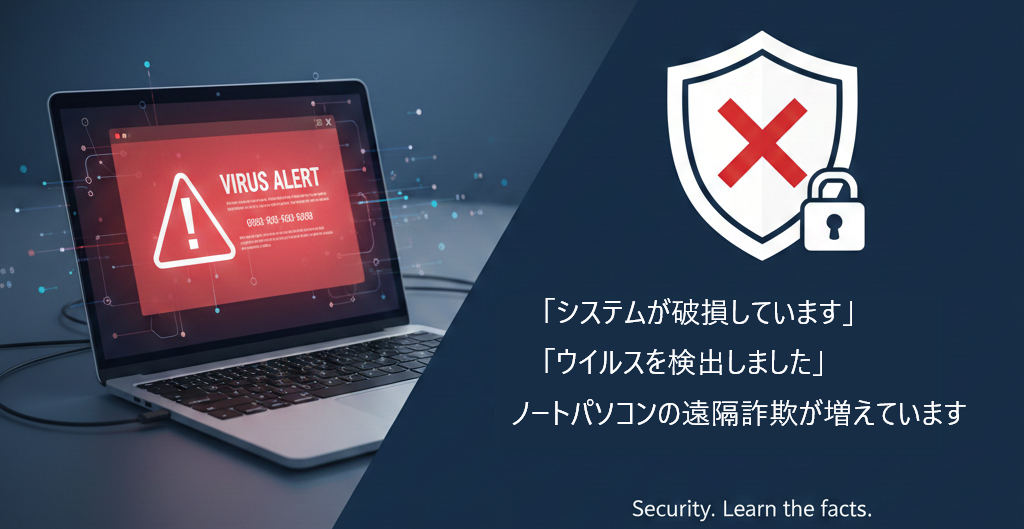
ここ数年、ノートパソコンを使用中に「ウイルスに感染しました」といった警告が表示され、サポートを装って金銭をだまし取る「サポート詐欺(遠隔操作詐欺)」の被害が急増しています。
「自分は大丈夫」と思っていても、突然の警告音や派手な画面に驚き、つい指示に従ってしまうケースが少なくありません。今回は、安心してパソコンを使い続けるために知っておきたい、詐欺の巧妙な手口と被害を確実に防ぐための対処法を分かりやすく解説します。
1. 遠隔操作詐欺のよくある流れ
詐欺の多くは、共通したステップで行われます。まずはそのパターンを知ることが最大の防御になります。
- 偽の警告画面の表示: Webサイトを閲覧中、突然「システムが破損しています」「ウイルスを検出しました」という派手な警告音や画面が表示されます。
- サポート窓口への誘導: 画面上に「解決するにはこちらに電話してください」とフリーダイヤルなどが表示されます。
- 遠隔操作ソフトのインストール: 電話をかけると、親切なオペレーターを装った人物が、修理のためと偽って遠隔操作ソフトをダウンロードさせようとします。
- 金銭の要求: 「修理費用」として、クレジットカード情報の入力や、コンビニでの電子マネー購入を要求されます。
2. 「これって詐欺?」と判断するポイント
もし画面に異常が出た際、以下の点に当てはまる場合は詐欺を疑ってください。
| チェック項目 | 内容 |
| 電話番号が表示される | 本物のセキュリティソフトが画面上に電話を促すことはまずありません。 |
| 画面が消えない | ブラウザを全画面表示にして閉じられなくしているだけの場合がほとんどです。 |
| 支払いが電子マネー | 公的機関や大手メーカーが、修理代をギフトカードで求めることはありません。 |
3. 警告画面が出た後に必ず行うべき「2つのステップ
画面が消えても、そのまま使い続けるのは危険です。ブラウザの情報をリセットするまでをセットで行ってください。
ステップ1:ブラウザを強制終了する
- 「Ctrl + Alt + Delete」を同時に押す
- 青い画面のメニューから「タスクマネージャー」をクリックして起動します。
- アプリ一覧から使用中のブラウザ(Microsoft Edgeなど)を選択し、「タスクを終了」を押して完全に閉じます。
ステップ2:ブラウザの履歴・キャッシュを削除する(再発防止)
警告画面の中には、ブラウザの「復元機能」を悪用して、再度立ち上げた時にまた同じ画面を出そうとするものがあります。必ず以下の手順で履歴を削除してください。
【Microsoft Edgeの場合】
- Edgeを再度開き、右上の「…」(設定など)をクリックします。
- 「履歴」を選択し、出てきたメニューの右上にある「ゴミ箱アイコン(閲覧データをクリア)」をクリックします。
- 「時間の範囲」を「すべての期間」に変更します。
- 以下の項目にチェックが入っていることを確認し、「今すぐクリア」をクリックします。
- 閲覧履歴
- クッキーおよびその他のサイトデータ
- キャッシュされた画像とファイル
- これで、不正なサイトの情報がパソコンから削除され、安全な状態に戻ります。
まとめ:慌てず、電話せず、まずは履歴消去を
「画面を閉じる」だけでなく、「履歴を消去する」までが対策のゴールです。もし操作中に不安になったら、一度パソコンのネットワーク(Wi-Fi)を切断してください。オフラインにすれば、相手からの攻撃や操作は届かなくなります。
正しい知識を持って、安全なネットライフを送りましょう。